

电报发卡机器人制作教程+源码下载:TG/飞机自动发卡机器人从设置到使用全指南
在数字化交易日益频繁的当下,自动发卡工具成为商家提升效率的核心需求,而电报发卡机器人凭借Telegram(简称TG,国内常称“飞机”)的高普及率和稳定性,成为众多用户的首选。无论是想自制专属工具的开发者,还是寻求现成源码的创业者,亦或是刚接触的新手,本文这份涵盖电报发卡机器人制作教程、源码下载、设置及使用的全攻略,都能帮你快速上手,轻松搞定TG发卡机器人平台搭建。
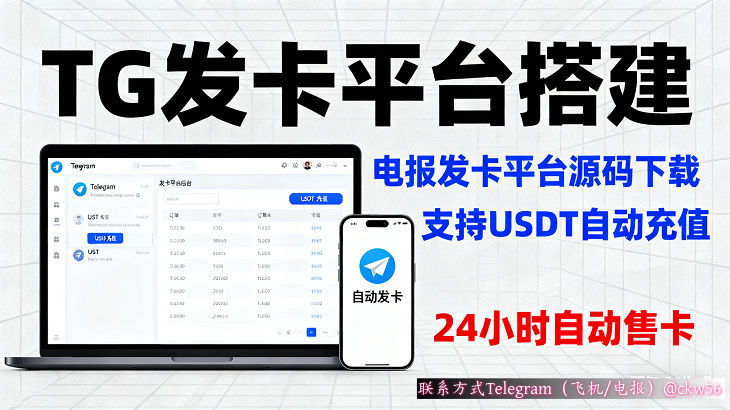
一、先搞懂:为什么选择Telegram发卡机器人?
在开始电报发卡机器人制作教程前,先明确其核心优势,才能更清晰自身需求。Telegram(TG/飞机)作为全球流行的即时通讯工具,具备超强的API扩展性,这为发卡机器人的开发提供了坚实基础。而飞机自动发卡机器人的核心价值在于:24小时自动处理发卡订单,无需人工值守;支持多种支付方式集成,适配不同用户习惯;消息触达即时,订单状态实时同步,大幅提升用户体验。
无论是虚拟商品(如游戏激活码、影视会员)还是实体商品的提货码发放,Telegram发卡机器人都能高效适配,这也是其成为商家必备工具的关键原因。
二、核心前置:Telegram机器人申请教程(TG飞机机器人通用)
制作或使用任何Telegram机器人,第一步都要完成机器人申请,这份TG飞机机器人申请教程适用于所有类型的TG机器人,包括发卡机器人,新手也能一步到位:
-
准备工具:确保设备已安装Telegram(手机端/电脑端均可),注册并登录TG账号,建议绑定手机号以提升稳定性。
-
找到BotFather:在TG搜索框输入“@BotFather”,这是Telegram官方的机器人创建工具,点击进入对话界面。
-
创建机器人:发送“/newbot”指令给BotFather,根据提示输入机器人名称(如“XXX自动发卡机器人”)和用户名(需以“bot”结尾,如“XXXCardBot”),完成后会收到一个“API令牌(Token)”,务必保存好,这是后续开发或配置的核心密钥。
-
基础配置:可发送“/setdescription”设置机器人描述(如“24小时自动发卡,支持多种支付”),发送“/setcommands”设置快捷指令(如“/start 开始使用”“/help 帮助中心”),提升用户使用体验。
至此,Telegram机器人申请完成,接下来进入核心的制作或配置环节。
三、电报发卡机器人制作教程:从开发到部署全流程
如果你具备一定的编程基础,想定制专属功能的电报发卡机器人,这份制作教程将详细拆解步骤。核心开发语言推荐Python(入门简单、生态完善),配合Telegram Bot API实现功能。
3.1 开发前置:环境搭建与工具准备
-
安装Python环境:从Python官网下载并安装3.7及以上版本,配置环境变量(确保CMD或终端能调用python命令)。
-
安装核心依赖库:打开终端,执行以下命令安装Telegram Bot开发库和支付集成库(以常用的python-telegram-bot和paypalrestsdk为例):
pip install python-telegram-bot==13.7 # 稳定版本,适配多数场景
pip install paypalrestsdk # 若需集成PayPal支付
pip install requests # 用于接口请求 -
获取源码参考:若想提高开发效率,可先下载电报发卡机器人源码(下文有下载渠道),参考核心逻辑后再进行定制开发。
3.2 核心功能开发:三大模块实现
电报发卡机器人的核心功能包括“用户交互”“支付集成”“发卡管理”,以下是关键代码示例(基于Python),可直接复制修改使用:
模块1:机器人初始化与基础交互
import telebot from telebot import types # 替换为你从BotFather获取的API令牌 bot = telebot.TeleBot(“你的API Token”) # 处理/start指令,欢迎界面与功能引导 @bot.message_handler(commands=[‘start’]) def send_welcome(message): markup = types.ReplyKeyboardMarkup(resize_keyboard=True) btn1 = types.KeyboardButton(‘我要购卡’) btn2 = types.KeyboardButton(‘订单查询’) btn3 = types.KeyboardButton(‘联系客服’) markup.add(btn1, btn2, btn3) bot.send_message(message.chat.id, “欢迎使用【XXX自动发卡机器人】\n点击下方按钮开始操作~”, reply_markup=markup) # 处理文本消息,匹配购卡需求 @bot.message_handler(func=lambda m: True) def echo_all(message): if message.text == ‘我要购卡’: # 调用购卡菜单函数 show_card_menu(message) elif message.text == ‘订单查询’: bot.send_message(message.chat.id, “请发送你的订单号,我将为你查询状态~”) else: bot.send_message(message.chat.id, “如需帮助,请发送/help查看指令说明”) if __name__ == ‘__main__’: # 启动机器人,持续监听消息 bot.polling(none_stop=True)
模块2:购卡菜单与支付集成(以支付宝为例)
import requests import uuid # 用于生成唯一订单号 # 购卡菜单展示 def show_card_menu(message): markup = types.InlineKeyboardMarkup() # 添加不同商品卡片,回调数据包含商品ID和价格 markup.add(types.InlineKeyboardButton(text=”10元游戏卡 – 10元”, callback_data=”card_1_10″)) markup.add(types.InlineKeyboardButton(text=”50元影视会员 – 50元”, callback_data=”card_2_50″)) bot.send_message(message.chat.id, “请选择你要购买的卡片类型:”, reply_markup=markup) # 处理回调数据(用户选择商品后触发) @bot.callback_query_handler(func=lambda call: True) def callback_query(call): if call.data.startswith(‘card_’): # 解析商品信息(商品ID_价格) card_info = call.data.split(‘_’) card_id = card_info[1] price = card_info[2] # 生成唯一订单号 order_no = str(uuid.uuid4()).replace(‘-‘, ”)[:16] # 调用支付接口生成支付链接(此处以模拟接口为例,需替换为真实支付接口) pay_url = create_pay_order(order_no, price, call.from_user.id) bot.send_message(call.message.chat.id, f”你的订单号:{order_no}\n支付金额:{price}元\n点击支付:{pay_url}\n支付完成后将自动发卡~”) # 模拟支付订单创建(实际需对接支付宝/微信支付API) def create_pay_order(order_no, price, user_id): pay_data = { “order_no”: order_no, “price”: price, “user_id”: user_id, “notify_url”: “你的回调地址(支付成功后通知机器人发卡)” } # 真实场景下替换为支付平台的API地址 response = requests.post(“https://api.xxx.com/create_pay”, json=pay_data) return response.json()[“pay_url”]
模块3:支付回调与自动发卡
from flask import Flask, request # 用于搭建回调接口服务 app = Flask(__name__) # 支付平台回调接口(需公网可访问,可使用ngrok穿透本地服务) @app.route(‘/pay_notify’, methods=[‘POST’]) def pay_notify(): # 接收支付平台的回调数据(需验证签名,确保数据安全) data = request.json if data[“trade_status”] == “SUCCESS”: # 解析订单信息 order_no = data[“out_trade_no”] user_id = data[“attach”] # 支付时传入的用户ID # 根据商品ID获取对应的卡密(实际需从数据库查询) card_code = get_card_code_by_order(order_no) # 向用户发送卡密 bot.send_message(user_id, f”恭喜支付成功!\n你的卡密:{card_code}\n请妥善保存,尽快使用~”) return “success” # 模拟从数据库获取卡密(实际需建立卡密库存表) def get_card_code_by_order(order_no): # 实际场景中从数据库查询对应订单的卡密 card_db = { “order_123”: “ABC123456789”, “order_456”: “DEF987654321” } return card_db.get(order_no, “卡密获取失败,请联系客服”) if __name__ == ‘__main__’: # 启动回调服务,端口可自定义(需在支付平台配置对应端口) app.run(host=’0.0.0.0′, port=5000)
3.3 部署上线:让机器人24小时运行
开发完成后,需将机器人部署到服务器,确保持续运行:
-
选择服务器:推荐阿里云、腾讯云等国内服务器(适配百度SEO),或AWS、Vultr等国外服务器(适配谷歌SEO),系统选择Ubuntu 20.04 LTS。
-
部署环境:在服务器上安装Python、Flask等依赖,将代码上传至服务器(可使用FileZilla)。
-
后台运行:使用nohup命令让机器人脚本后台运行,避免终端关闭后停止:
nohup python bot.py & # 运行机器人主程序
nohup python app.py & # 运行回调接口服务 -
配置域名与SSL:为回调接口配置域名(便于记忆),并通过Let’s Encrypt申请免费SSL证书,提升安全性(谷歌SEO更偏好HTTPS站点)。
四、零基础福利:电报发卡机器人源码下载与快速搭建
若你没有编程基础,不想从零开发,直接使用现成源码是最高效的方式。以下是电报发卡机器人源码下载及相关资源,涵盖不同需求场景:
4.1 源码下载渠道(安全可靠)
-
官方开源仓库:GitHub搜索“Telegram Card Issuing Bot”,推荐star数量100+的项目(如“xxx/telegram-card-bot”),这类源码经过多人验证,BUG较少。
-
专业开发平台:码云(Gitee)搜索“电报发卡机器人源码”,适合国内用户下载,部分项目提供中文注释和部署教程,更易上手。
-
定制化源码:若需集成特定功能(如多语言、会员体系),可联系专业开发团队,提供TG发卡机器人平台源码下载及定制服务。
注意:下载源码后需检查是否包含“支付接口配置”“卡密管理”等核心模块,避免下载到残缺版本;同时务必修改默认密钥和管理员账号,防止安全风险。
4.2 源码快速搭建步骤(30分钟完成)
-
下载并解压源码:将下载的源码压缩包解压到服务器指定目录(如“/home/telegram-bot”)。
-
配置核心参数:找到配置文件(通常为“config.py”或“setting.ini”),填写以下关键信息: Telegram Bot API令牌(从BotFather获取)
-
支付接口参数(如支付宝APPID、商户号)
-
数据库配置(MySQL或SQLite,存储订单和卡密数据)
-
管理员ID(用于后台管理,可通过“@userinfobot”获取自身TG ID)
-
导入卡密数据:通过源码提供的后台管理页面或数据库脚本,导入准备好的卡密库存(支持批量导入)。
-
启动服务:执行源码中的启动脚本(如“start.sh”),或通过命令行启动,完成后发送“/start”到机器人测试功能。
五、Telegram机器人设置与使用教程:新手也能轻松上手
无论是自制还是使用现成源码,Telegram机器人设置教程和电报机器人使用教程都是必备技能,以下分“管理员端”和“用户端”详细说明:
5.1 管理员端:机器人设置与管理
-
基础设置:通过“/admin”指令进入管理员后台,设置商品分类、价格、库存预警值(当卡密库存低于设定值时自动提醒)。
-
订单管理:查看所有订单状态(待支付、已支付、已取消),支持手动发卡、订单退款等操作,解决异常订单问题。
-
数据统计:查看每日/每月交易数据(订单量、销售额),部分源码支持导出Excel报表,便于运营分析。
5.2 用户端:机器人使用流程
-
关注机器人:在TG搜索机器人用户名(如“XXXCardBot”),点击“开始”关注。
-
选择商品:根据机器人提示点击“购卡”按钮,选择所需的卡密类型和数量。
-
完成支付:点击支付链接,选择支付方式(支付宝、微信等)完成付款,支付后无需手动通知机器人,将自动接收卡密。
-
订单查询:发送“订单查询”或订单号,即可查看订单状态和卡密信息(支持历史订单查询)。
六、SEO优化技巧:让你的电报发卡机器人内容被百度/谷歌优先收录
本文已围绕电报发卡机器人制作教程、电报发卡机器人源码下载、TG发卡机器人平台源码下载、Telegram发卡机器人源码下载、飞机自动发卡机器人、Telegram机器人设置教程、电报机器人使用教程、TG飞机机器人申请教程等核心关键词布局,结合以下技巧可进一步提升收录效果:
-
关键词密度:全文关键词自然分布,标题包含3-4个核心词,首段和末段各出现1-2次,小标题融入相关词。
-
外链与内链:在“源码下载”部分添加权威开源仓库外链(如GitHub),在“支付集成”部分添加支付宝/微信支付官方文档链接;若有其他TG机器人相关文章,可添加内链跳转。
-
图片优化:若添加部署步骤截图,命名为“电报发卡机器人部署步骤1.png”,ALT标签包含关键词(如“电报发卡机器人源码部署步骤”)。
-
移动端适配:WordPress发布时选择响应式主题,确保代码块在手机端可横向滑动,提升用户体验(百度/谷歌均重视移动端体验)。
七、常见问题解答(FAQ)
-
Q1:下载的Telegram发卡机器人源码无法运行怎么办? A:首先检查Python版本是否匹配(推荐3.7+),其次查看配置文件中的API令牌和支付参数是否填写正确,最后通过“python bot.py”运行查看报错信息,针对性解决(如缺少依赖库则执行pip安装)。
-
Q2:飞机自动发卡机器人支持跨境支付吗? A:支持,若面向海外用户,可集成PayPal、Stripe等跨境支付接口,源码中通常预留了支付接口扩展位,只需填写对应参数即可。
-
Q3:如何防止机器人被恶意攻击? A:①修改默认管理员账号和密码;②为支付回调接口添加签名验证;③限制单用户每日最大订单量;④定期更新源码,修复已知安全漏洞。
通过本文的电报发卡机器人制作教程、源码下载、设置及使用指南,无论是开发者还是新手,都能快速搭建起属于自己的Telegram自动发卡机器人。如果在实操过程中遇到具体问题,可在评论区留言,或关注我们获取最新的源码更新和功能优化教程!
声明:本站所有文章,如无特殊说明或标注,均为本站原创发布。任何个人或组织,在未征得本站同意时,禁止复制、盗用、采集、发布本站内容到任何网站、书籍等各类媒体平台。如若本站内容侵犯了原著者的合法权益,可联系我们进行处理。

评论(0)