
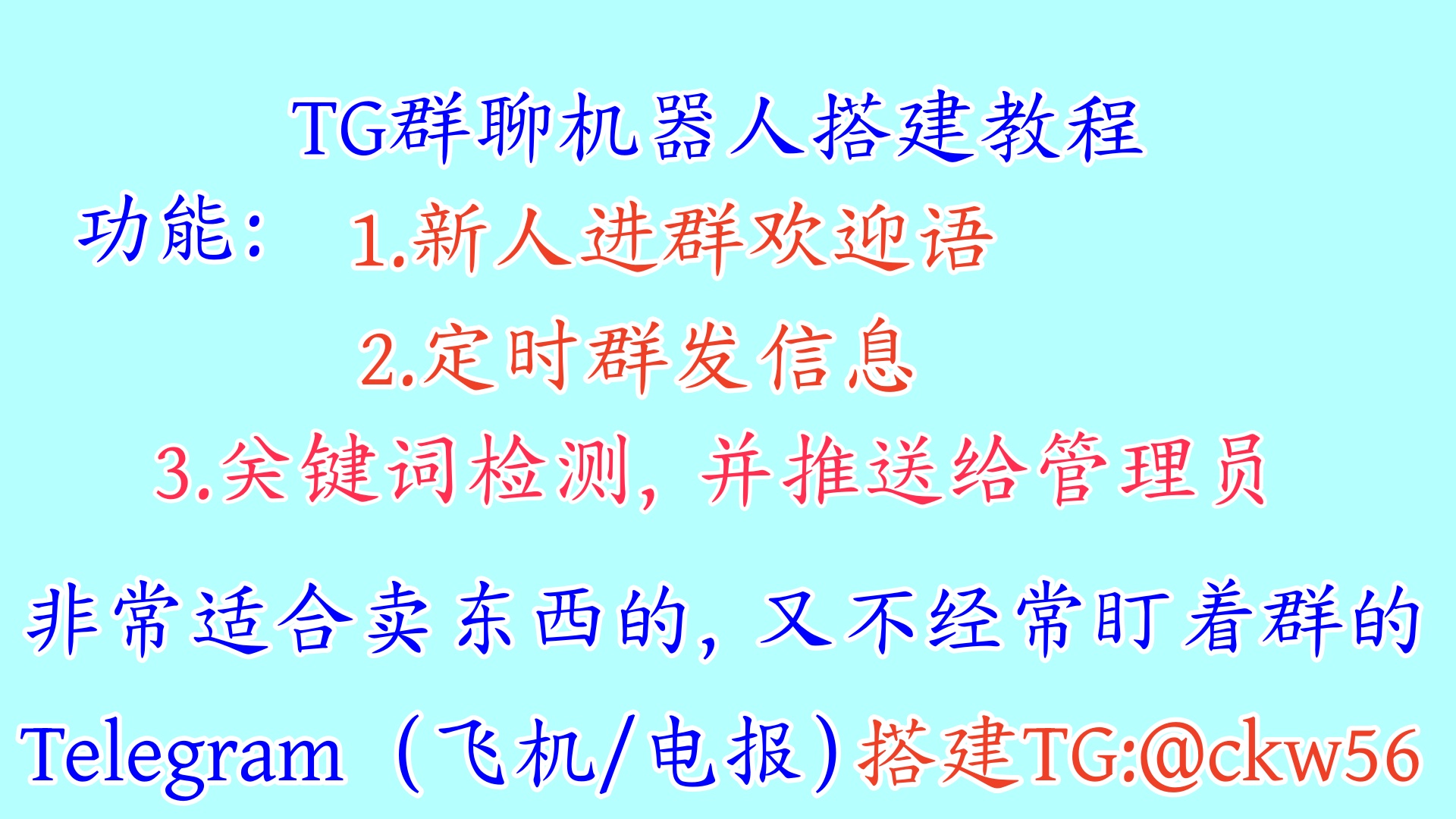

2025 最新 TG 自动机器人搭建教程:电报 / Telegram / 飞机群发机器人搭建指南

搭建直接下载源码即可内有搭建教程

视频教程https://youtu.be/1n1FKnzsFm0

2025 最新 TG 自动机器人搭建教程:电报 / Telegram / 飞机群发机器人搭建指南

在跨境沟通、社群运营场景中,Telegram(简称 TG、电报、飞机)凭借高稳定性和强扩展性成为首选工具。手动管理群聊、欢迎新用户、监控违规内容效率低下,搭建一款 TG 自动机器人能实现自动化运营,大幅降低人力成本。本文将详细拆解 TG 自动机器人搭建全流程,涵盖电报机器人搭建、Telegram 平台机器人搭建、飞机群发机器人搭建核心步骤,代码可直接复制使用,新手也能快速上手。

一、TG 自动机器人核心功能(满足多场景运营需求)

本文搭建的 TG 自动机器人整合三大核心功能,适配跨境电商、海外社群、品牌运营等多场景:
  1. 新用户自动欢迎:自定义欢迎语,支持插入用户名和图片,提升用户入群体验;
  2. 关键词智能监控:实时检测违规关键词(如广告、二维码、违规链接),群内自动提醒并通知管理员,维护群聊秩序;
  3. 定时群发功能:自定义群发内容、发送间隔和目标群聊,支持插入图片,实现自动化社群运营(如规则通知、活动推送);
  4. 管理员专属命令:所有功能可通过命令灵活配置,无需修改代码,非管理员无权操作,保障安全性。

二、TG 自动机器人搭建前置准备

1. 基础环境要求

  • 服务器:支持 Linux(推荐 CentOS、Ubuntu)或 Windows 服务器,需开放网络端口(确保能访问 Telegram 服务器);
  • 运行环境:Python 3.7 及以上版本(跨系统兼容,安装简单);
  • 依赖库:python-telegram-bot(机器人核心库)、json(配置文件处理)、threading(定时任务支持)。

2. 必备账号与工具

  • Telegram 账号:用于创建机器人和测试功能;
  • BotFather:Telegram 官方机器人,用于获取机器人 Token;
  • 服务器连接工具:如 Xshell(Windows)、Terminal(Mac),或宝塔面板(可视化操作,新手推荐);
  • 代码编辑器:如 VS Code、Sublime Text,或直接使用宝塔面板内置编辑器。

3. 核心资源获取

  • 机器人 Token:通过 Telegram 搜索「@BotFather」,发送/newbot,按提示设置机器人名称和用户名(需以「bot」结尾),最终获取 Token(格式:123456:ABC-DEF1234ghIkl-zyx57W2v1u123ew11);
  • 管理员 ID:通过 Telegram 搜索「@userinfobot」,发送任意消息即可获取自身用户 ID(纯数字格式);
  • 群聊 ID:机器人入群后,通过管理员命令自动获取,无需手动查询。

三、TG 自动机器人搭建详细步骤(代码可直接复制)

第一步:搭建 Python 运行环境

  1. 服务器安装 Python:
    • Linux 服务器:执行命令sudo apt update && sudo apt install python3 python3-pip(Ubuntu)或yum install python3 python3-pip(CentOS);
    • Windows 服务器:官网下载 Python 安装包,勾选「Add Python to PATH」,默认安装即可。
  2. 安装依赖库:

    打开服务器终端或命令提示符,执行以下命令:

    bash
    pip3 install python-telegram-bot==13.7  # 稳定兼容版本
    

第二步:创建机器人核心代码文件

  1. 在服务器中创建文件夹(如tg-bot),新建文件tg_auto_bot.py
  2. 复制以下完整代码(已整合所有功能,无需修改核心逻辑):

第三步:配置机器人核心参数

  1. 打开tg_auto_bot.py文件,修改 3 处关键参数(必改,否则无法使用):
    • admin_id:替换为你的管理员 ID(从@userinfobot获取的纯数字);
    • bot = telebot.TeleBot("你的Token"):替换为从@BotFather获取的机器人 Token;
    • CONFIG_FILE:根据服务器环境修改路径(宝塔面板用户推荐默认路径,其他环境需确保文件可读写)。

第四步:启动机器人并测试功能

  1. 启动机器人:
    • 终端执行命令:python3 tg_auto_bot.py
    • 宝塔面板用户:进入文件管理,找到tg_auto_bot.py,右键「运行」或通过终端执行命令。
  2. 功能测试(按以下顺序操作):
    • 机器人入群:将机器人添加到目标群聊,并授予「管理员」权限(需勾选「发送消息」「读取消息」权限);
    • 绑定定时群发群:在群内发送/settimedgroup,机器人回复绑定成功;
    • 测试关键词监控:发送关键词(如「广告」),机器人自动提醒;
    • 测试定时群发:发送/settimedinterval 60(设置 1 分钟间隔),等待 1 分钟查看群内是否收到消息;
    • 测试欢迎功能:邀请新用户入群,机器人自动发送欢迎消息。

第五步:设置机器人后台运行(避免终端关闭后停止)

  1. Linux 服务器:

    执行命令nohup python3 tg_auto_bot.py > bot.log 2>&1 &,机器人将在后台运行,日志保存在bot.log文件;

  2. Windows 服务器:

    创建批处理文件start_bot.bat,写入pythonw.exe tg_auto_bot.py,双击运行即可后台启动。

四、TG 自动机器人搭建常见问题排查

  1. 机器人无法启动:检查 Python 版本(需 3.7+)、依赖库是否安装成功、Token 是否正确;
  2. 无法发送消息:确保机器人已获得群聊管理员权限,服务器能访问 Telegram(可通过ping api.telegram.org测试);
  3. 定时群发不生效:检查群 ID 是否绑定成功(发送/gettimedconfig查看)、定时间隔是否≥10 秒;
  4. 关键词监控失效:检查关键词是否正确配置(发送/getkeywords查看)、消息是否为文本格式(图片 / 文件不触发监控)。
声明:本站所有文章,如无特殊说明或标注,均为本站原创发布。任何个人或组织,在未征得本站同意时,禁止复制、盗用、采集、发布本站内容到任何网站、书籍等各类媒体平台。如若本站内容侵犯了原著者的合法权益,可联系我们进行处理。